語跡 学習機能ガイド
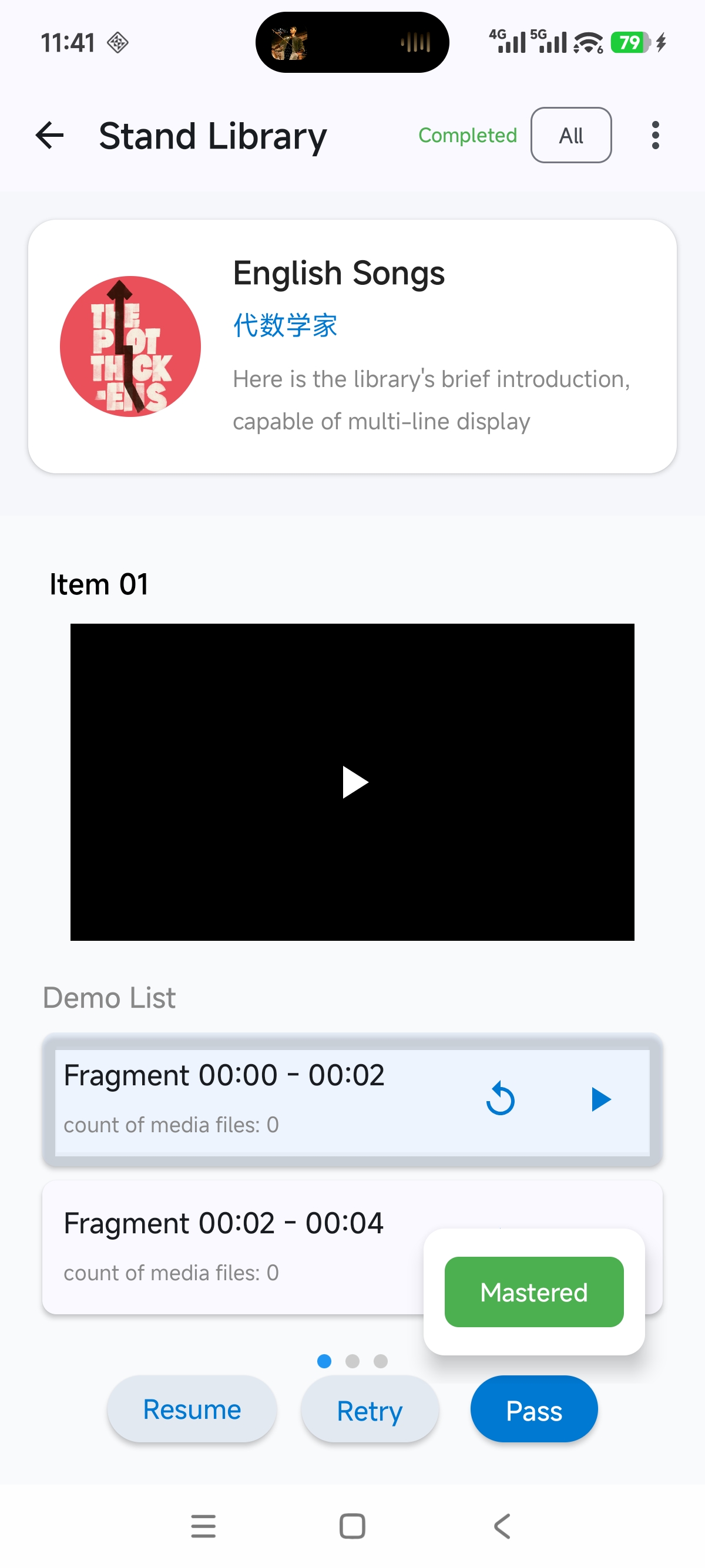
操作ボタンの説明
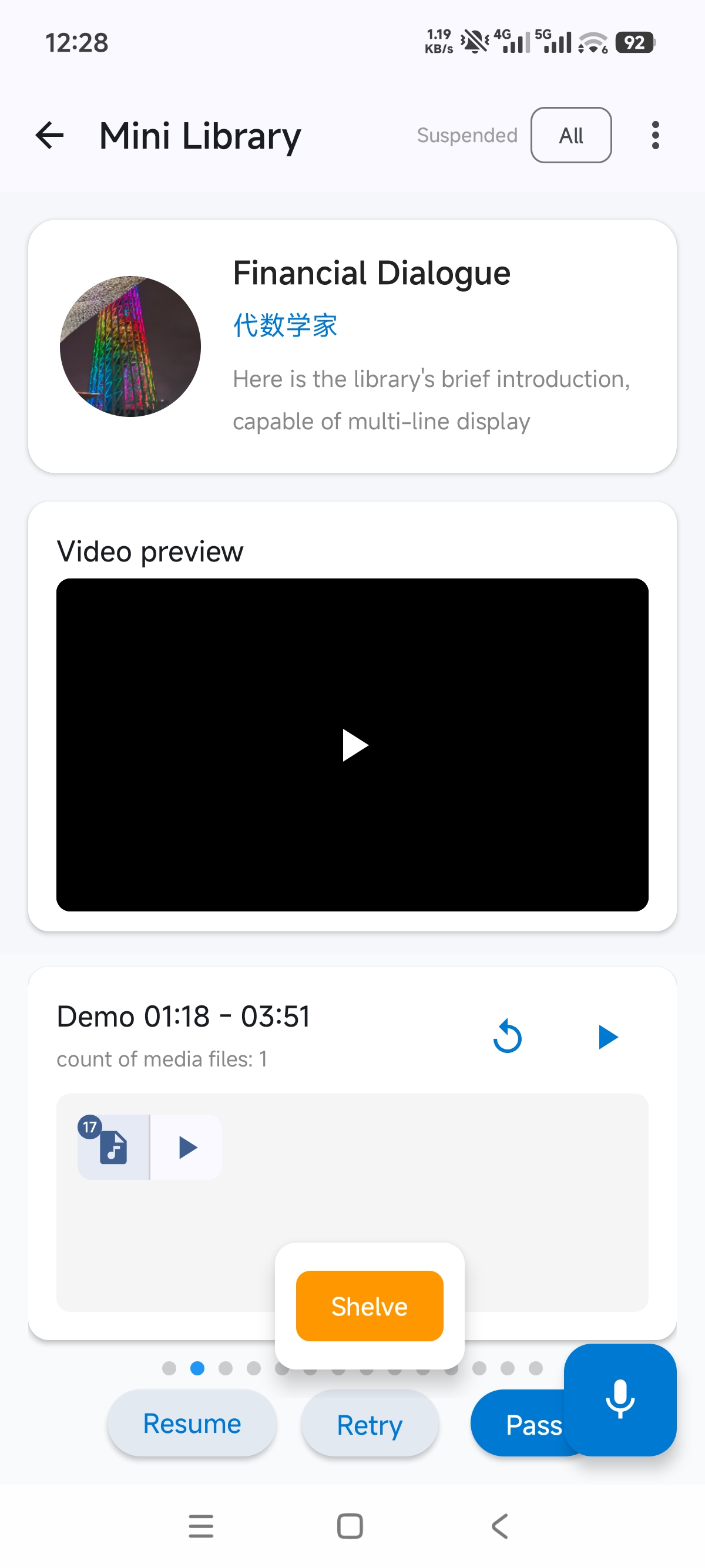
1. 通过:学習・練習の出来が比較的よかった場合に選び、そのまま次の学習へ進みます。
2. 再练:学習・練習の出来が普通、またはあまりよくなかった場合に選びます。今日はここまでにして、近いうちにまた練習し、次の学習へ進みます。
3. 已掌握(「通过」を長押しで表示):その学習・練習は十分できており、すでに習得したと判断された状態です。今後は再度自動で出てこなくなります。
4. 搁置(「再练」を長押しで表示):しばらくこの学習・練習を行わず、いったん保留にして後で再開します。
5. 恢复:「全部」状態でのみ使えます。簡単に言えば学習状態へ戻す機能です。役割は2つあり、1つ目は「通过」「再练」「已掌握」を誤って押したときの取り消しとして使えること、2つ目は「已搁置」の状態から再び学習状態へ戻せることです。
学習アルゴリズムの紹介
アプリ内の学習ライブラリ機能は「間隔学習アルゴリズム(Spaced Repetition Algorithm)」に基づいています。簡単に言えば、一度学習した内容を一定期間後にもう一度学習して記憶を強化する仕組みです。出来が悪ければ間隔を短くし、出来が良ければ間隔を長くしていき、最終的にかなり長い間隔になれば習得済みとみなせます。
補足ですが、私は Anki というとても優れた暗記カードアプリが大好きです。興味があればぜひ調べてみてください。皆さんにも役立つかもしれません。何年も前に、エビングハウスの忘却曲線に基づき、復習間隔を動的に調整して記憶効率を最大化するこの考え方を Anki から知りました。本アプリでは、それをもとによりシンプルな間隔学習アルゴリズムを設計しています。模倣学習は単なるフラッシュカード暗記より難しいため、認知面と操作面の複雑さをできるだけ減らすようにしています。
現在のアルゴリズムを簡単に説明すると、初学段階では1〜3日の短い間隔で集中的に学習します。その後、通常学習段階に入り、「通过」が連続した回数に応じて、3日から始まり2〜3倍ずつ復習間隔が伸びていきます。「再练」の場合は、状況に応じて間隔を1日に戻すか半分に短縮します。
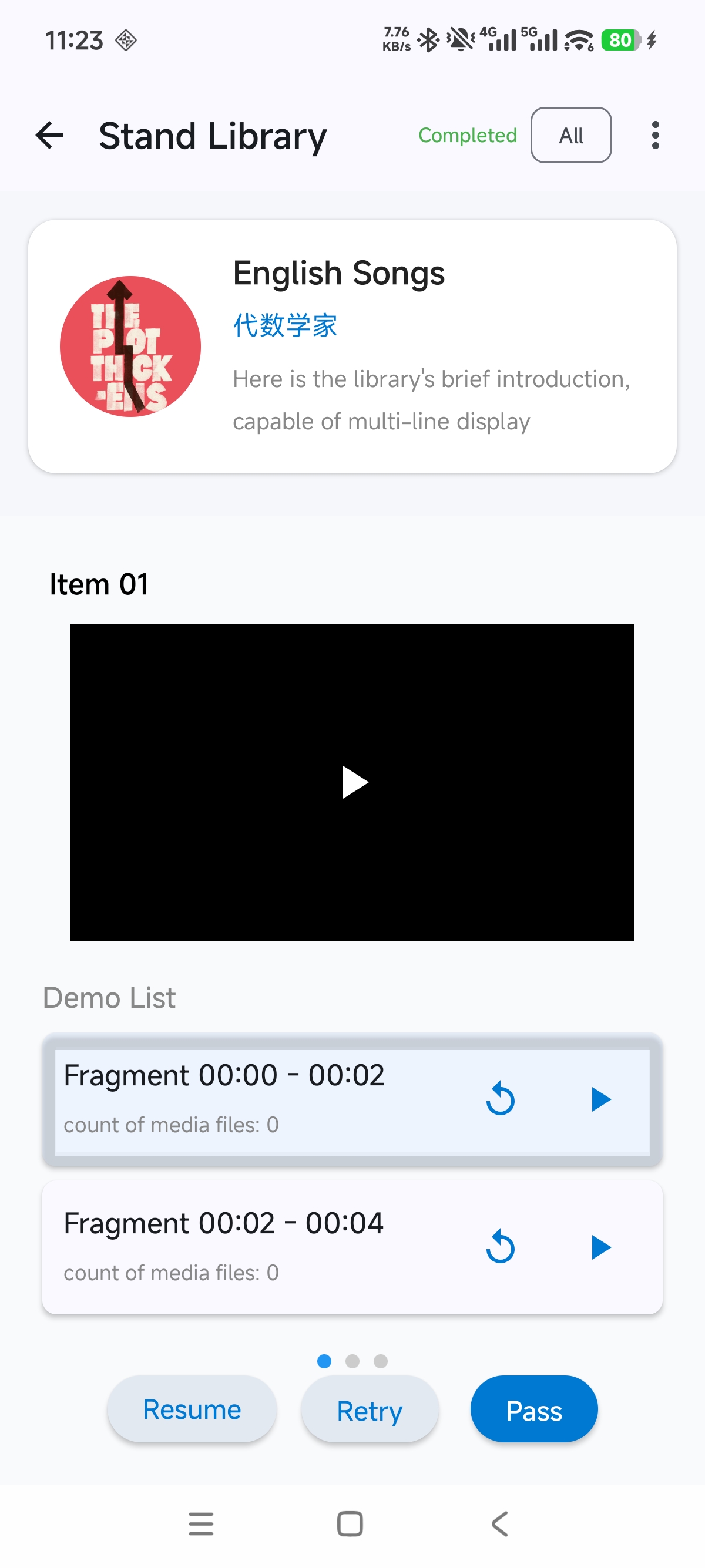
画面紹介・「学習中」
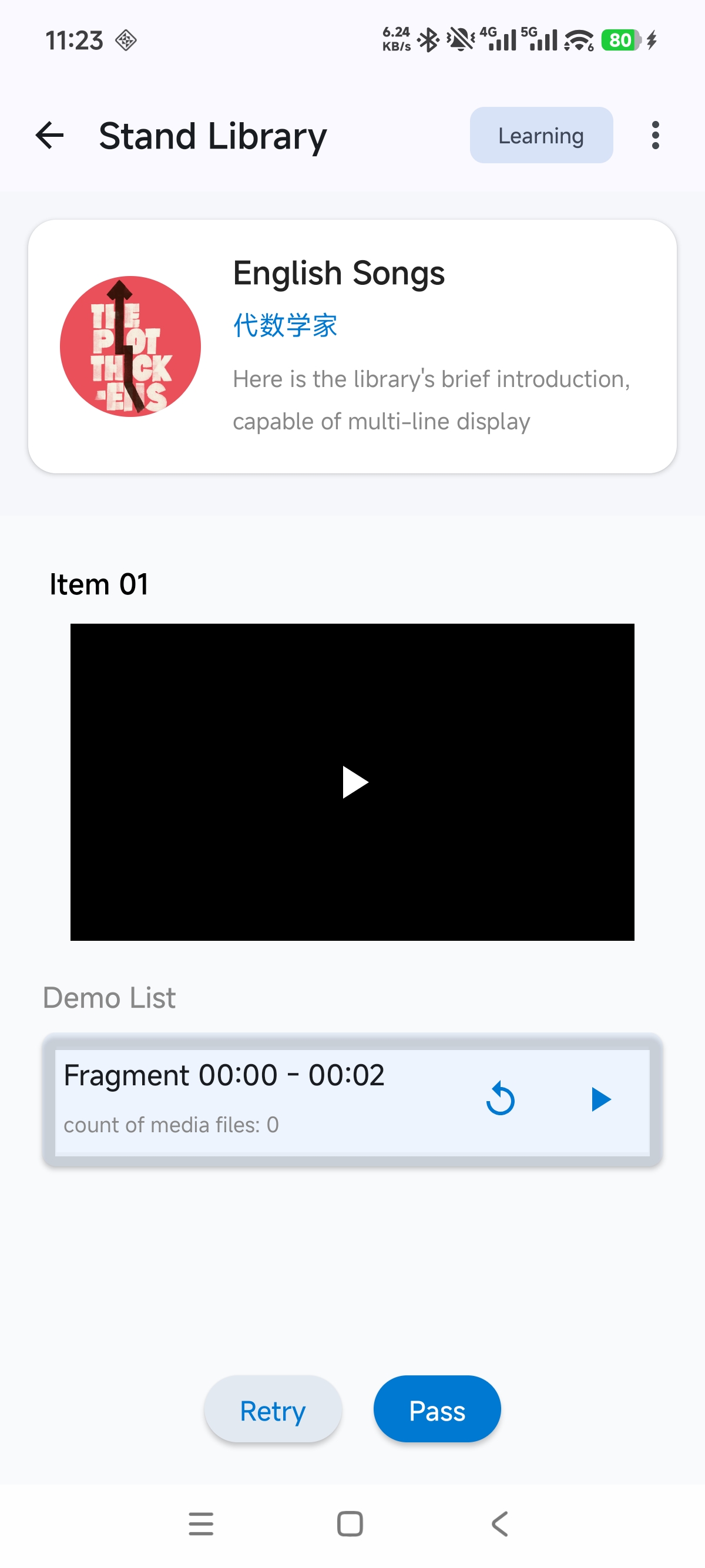
学習ライブラリには「学習中」と「全部」の2つの画面状態があります。右上のボタンで切り替えます。
「学習中」では、現在ユーザーが学習する必要のある対象だけが表示されます。
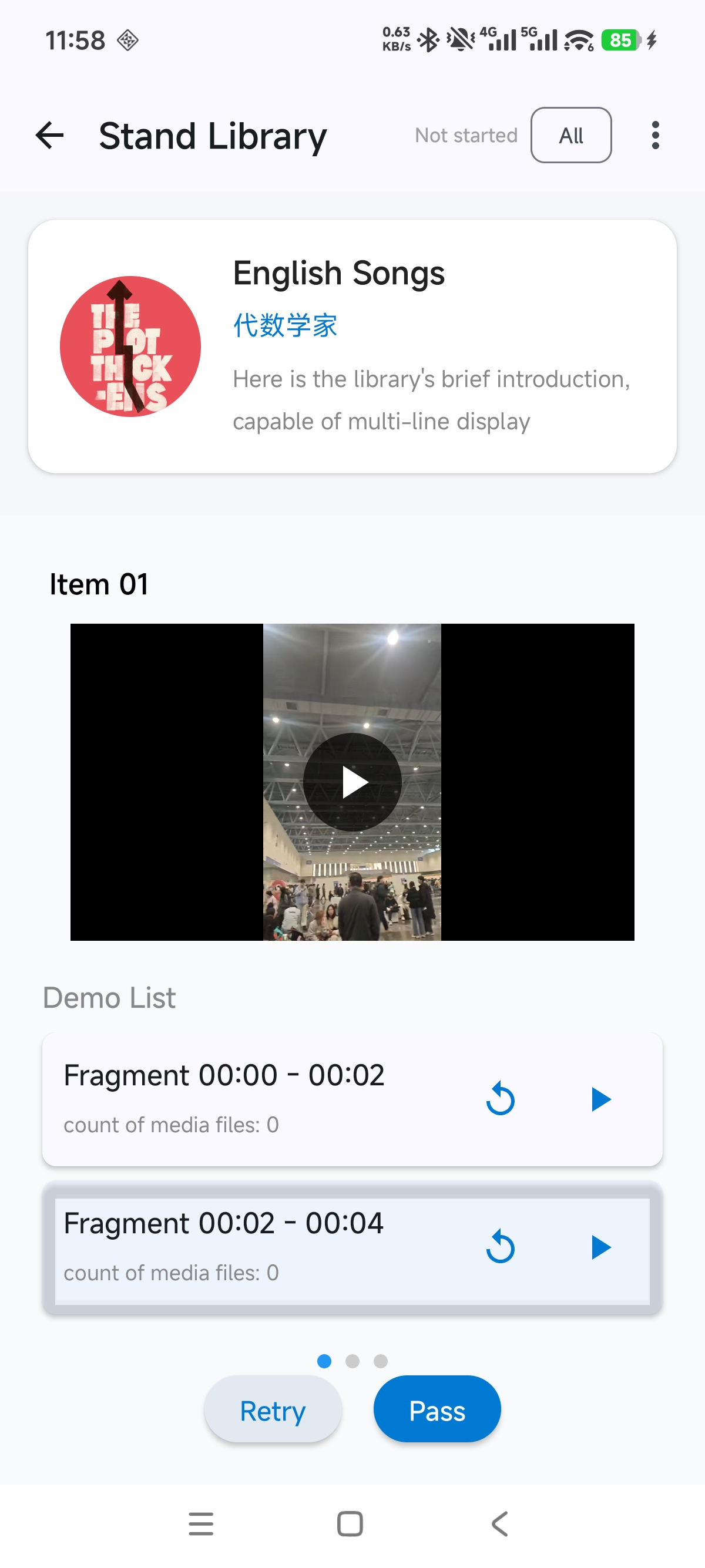
画面紹介・「全部」
学習ライブラリには「学習中」と「全部」の2つの画面状態があります。右上のボタンで切り替えます。
「全部」ではライブラリ内のすべての対象が表示され、状態ラベルによって現在のページや選択中の切片(demo)がどの学習状態にあるかを確認できます。
学習状態の紹介
1. 未開始(まだ学習計画に組み込まれていない)
2. 初学段階(最初の集中復習期間)
3. 学習中(アクティブで、現在の学習サイクルで学ぶべき状態)
4. 復習待ち(1ラウンド終了し、次の期限を待っている状態)
5. 学習完了(間隔はまだ閾値に達しておらず、復習サイクル中)
6. 保留中(ユーザーが手動で一時停止し、スケジュールから外した状態)
7. 完了(間隔が90日以上となり、長期的に習得したとみなされる状態)
具体例での説明01
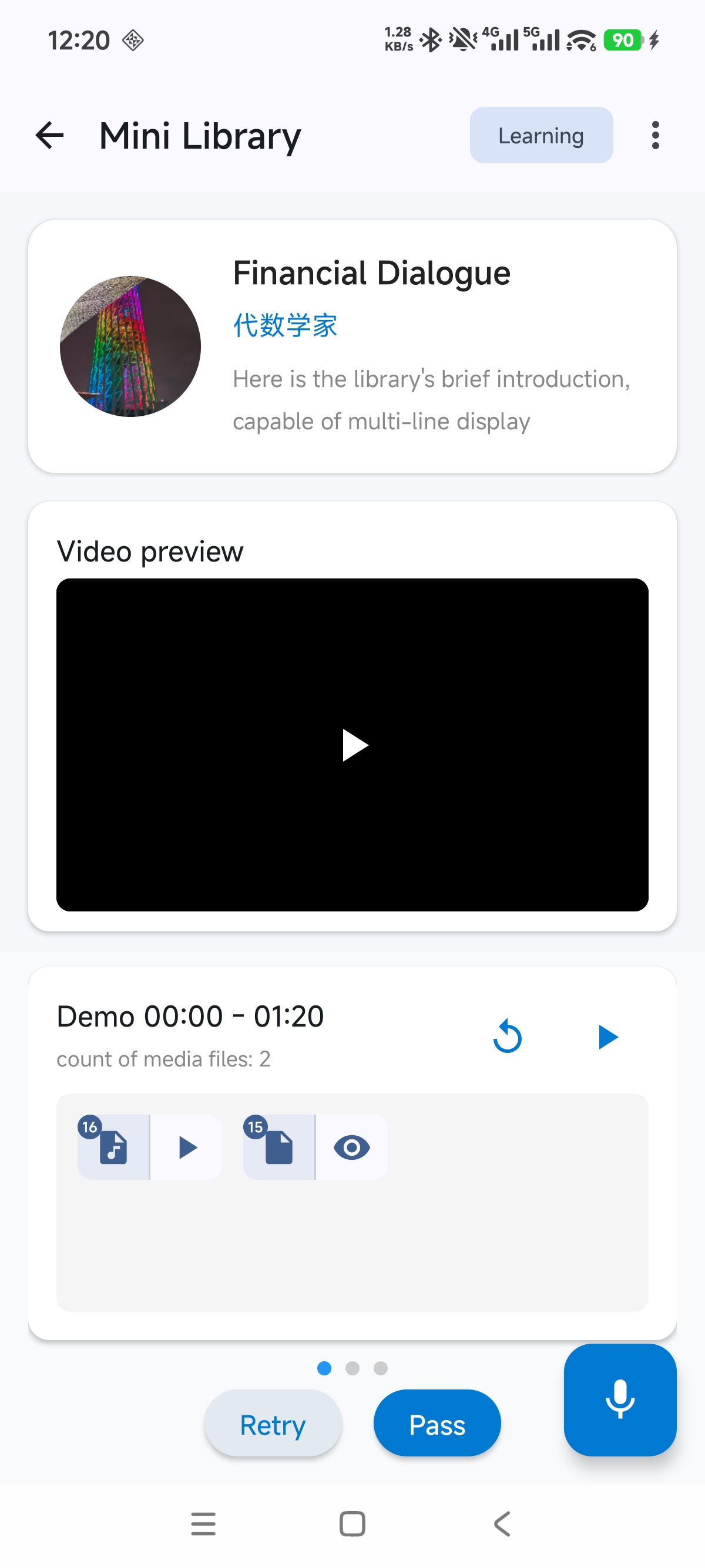
ここにミニライブラリが1つあり、全部で10個の切片(demo)があるとします。各切片は約30秒〜1分で、順番になっている場合もあれば、難しいものと簡単なものが混ざっている場合もあります。目標は、すべての切片を模倣学習し終えることです。
1. 最初はすべての切片が「未開始」です。ただしミニライブラリの学習設定により、毎日3つの新規学習対象(INITIAL_LEARNING)と、待機中の復習対象(WAITING_REVIEW)から間隔満了後に学習状態(INITIAL_LEARNING/LEARNING)へ戻る5つの切片が自動的に追加されます。
ライブラリの種類ごとに設定があり(Advanced Settings - 学習デフォルト設定内)、例えば現在のミニライブラリでは「新規3・復習5」となっています。
具体例での説明02
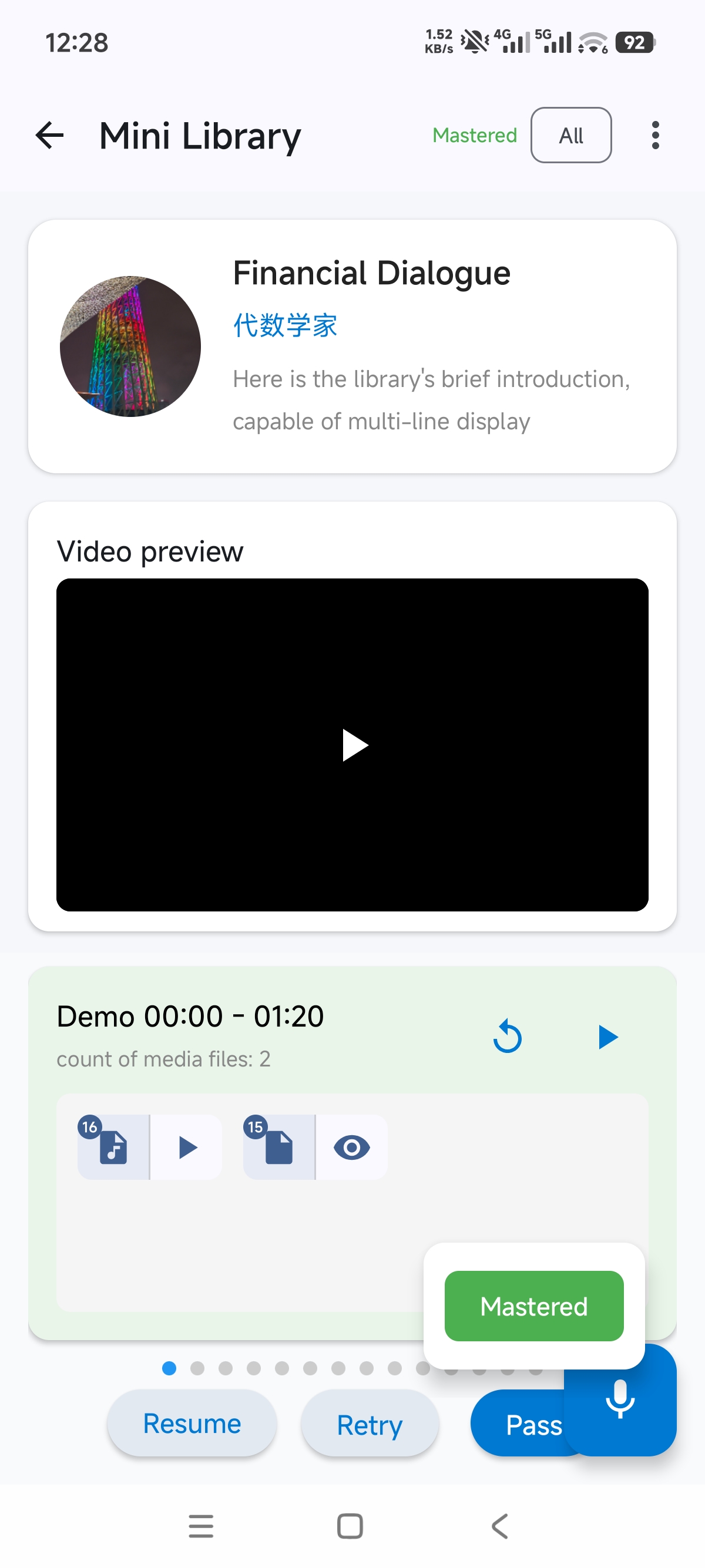
2. 学習待ちの「INITIAL_LEARNING/LEARNING」状態の切片(この時点では3つあるはずです)に対しては、練習後、あるいは一部だけ練習した後でも、現在の出来に応じて「通过」または「再练」を選べます。もしその切片を十分に習得できており、今後の練習や学習が不要だと感じた場合は、「通过」を長押しして「已掌握」ボタンを表示し、マークできます。しばらくその切片を練習・学習したくなく、もう自動で出てきてほしくない場合は、「再练」を長押しして「搁置」ボタンを表示し、マークします。この場合、自分で「恢复」しない限り再び学習一覧に出てきません。もし誤ってボタンを押してしまった場合は、右上から「全部」画面に切り替え、該当する切片を見つけて「恢复」を行うことで、学習状態へ戻せます。
具体例での説明03
3. 1日目には初学段階の切片が3つだけあります。このライブラリで学習待ちの切片をすべて終えると、その日のタスクは完了です。対応する学習データ(録音時間など)は「学習時間」統計グラフに反映されますが、少し遅れる場合があります。「ホーム」の My Learning 欄でも学習状況を確認できます。
4. 2日目になると、まだ初学段階なので、前日に終えた練習が復習として戻ってきます。新しく追加された練習と合わせて、合計6個の学習/練習対象になります。保留や習得済みの切片がある場合は、その分だけ数が減ります。当日の練習を終えたら、3日目、4日目も同様に対応する練習を進めていきます。
5. もしこの学習アルゴリズムに縛られたくない場合は、ライブラリ内で直接練習するだけでもまったく問題ありません。学習アルゴリズムはあくまで道具であって、絶対的な基準ではありません 😄
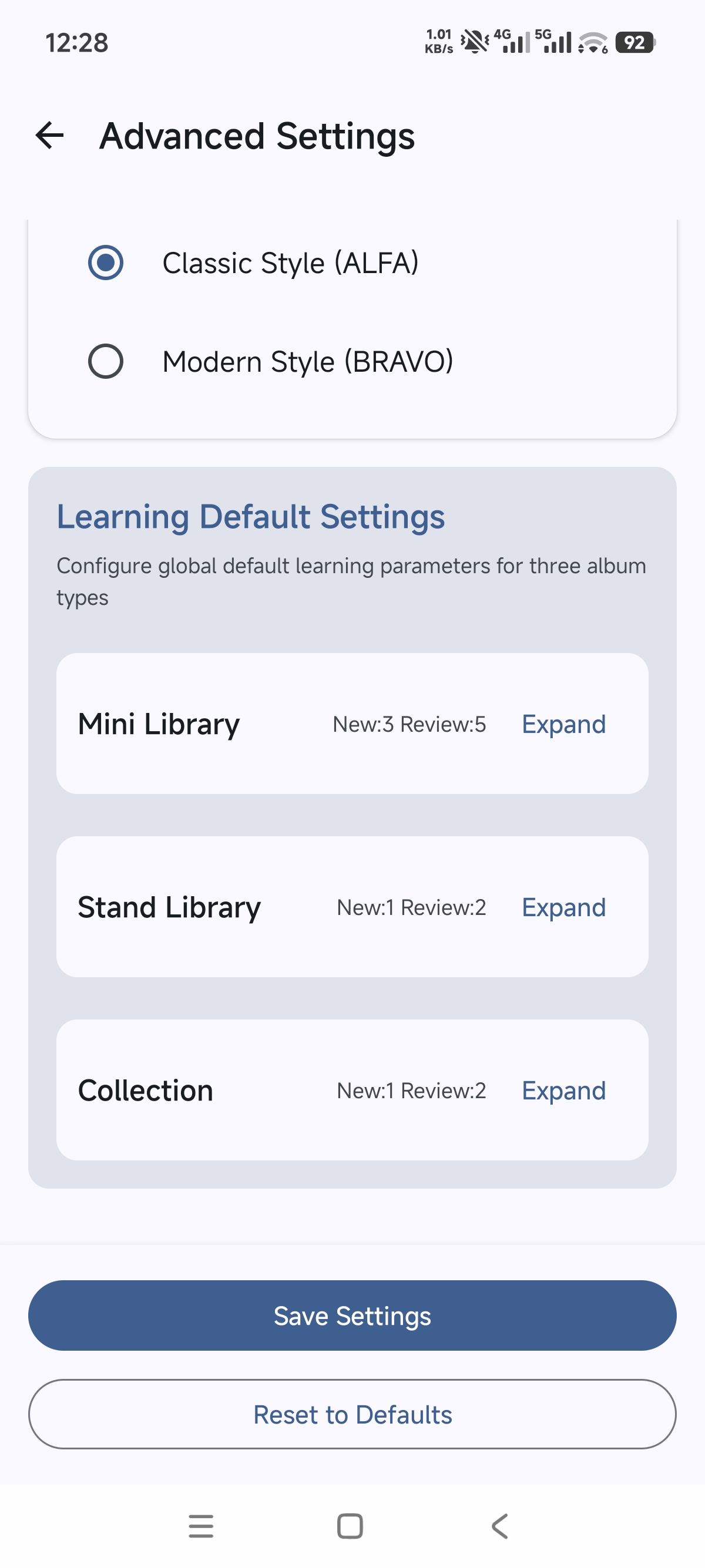
Advanced Settings 内の設定
変更後はそのまま保存すれば完了です。
「間隔学習アルゴリズム」には学習タスクが蓄積しやすいという特徴があります。新規追加を多くしすぎると、復習内容が多くなりすぎて終わらず、そのまま積み上がってしまう可能性があります。ですので、最初のうちは新規数と復習数を多くしすぎないようにするのがおすすめです。
現在の設定はこの種類のライブラリに対する全体共通設定ですが、将来的には各ライブラリごとに個別設定を追加し、より柔軟にできるようにする予定です。
どう学ぶか・ミニライブラリ
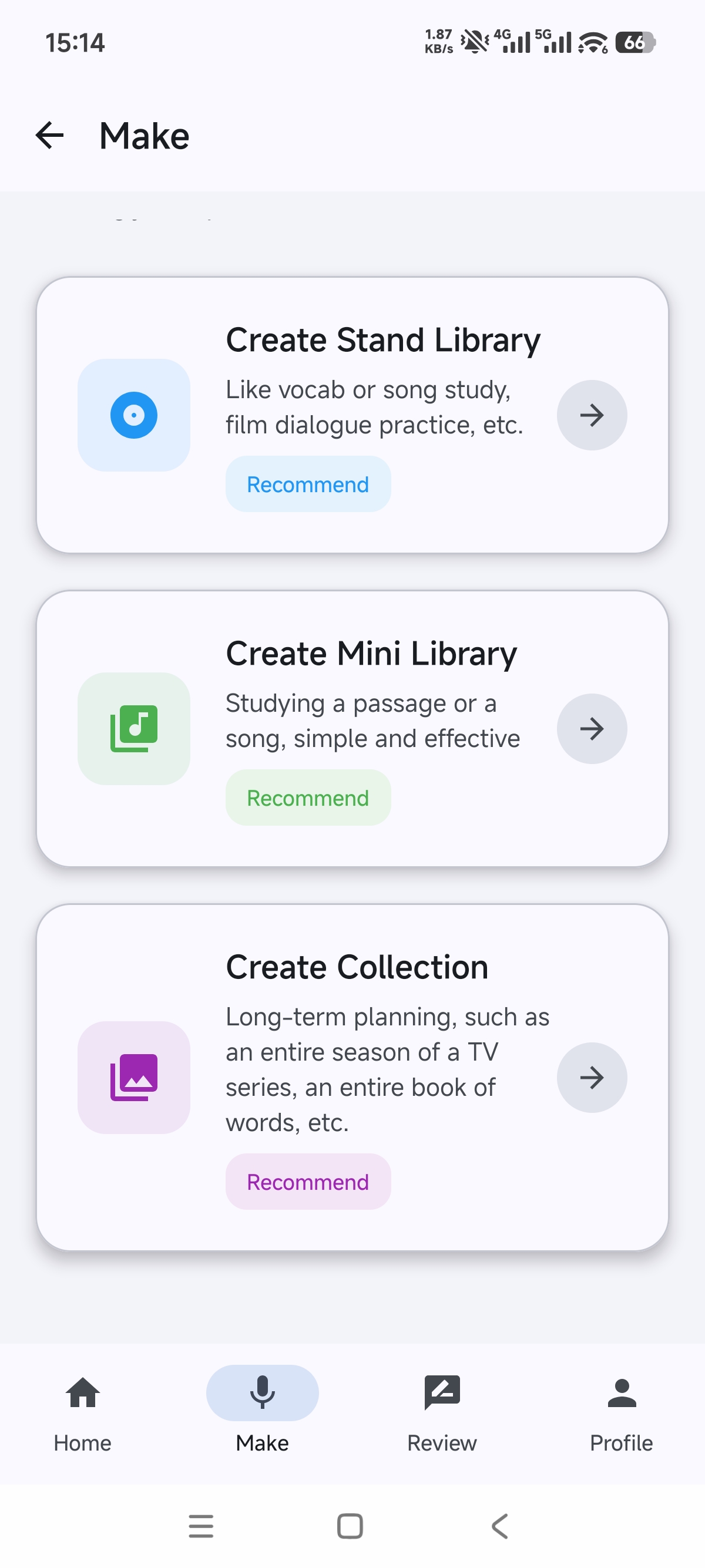
通常は1つのマルチメディア素材を対象に、それを切り分けた切片ごとに順番に模倣練習していく形です。たとえば1曲の歌や、文章の朗読・暗唱などが該当します。
自分が興味のある対象を選び、ダウンロードまたは他の録音方法で素材を用意し、ミニライブラリを作成して切り分け、ライブラリの基本情報を編集します。もし評価タスクにも参加したい場合は、ライブラリのタグ情報も整備する必要があります。直接練習してもよいですし、「学習」に追加して計画的に練習することもできます。
どう学ぶか・標準ライブラリ
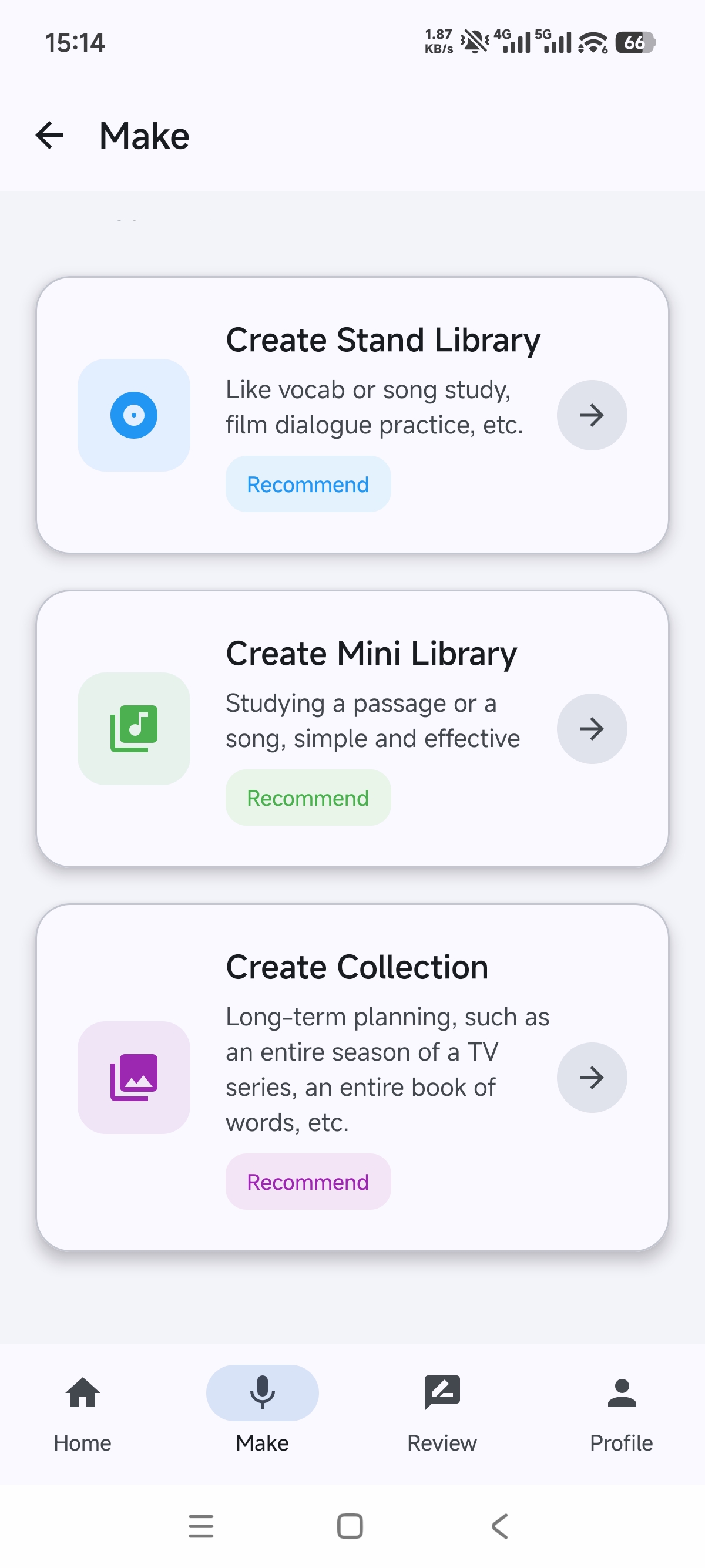
通常は複数のマルチメディア素材をまとめたもので、小さなまとまりとして模倣練習したい場合に向いています。たとえば複数のドラマシーンや、ある言語の複数の歌などです。
自分のペースや目標に応じて、「学習」に追加するかどうかを選べます。
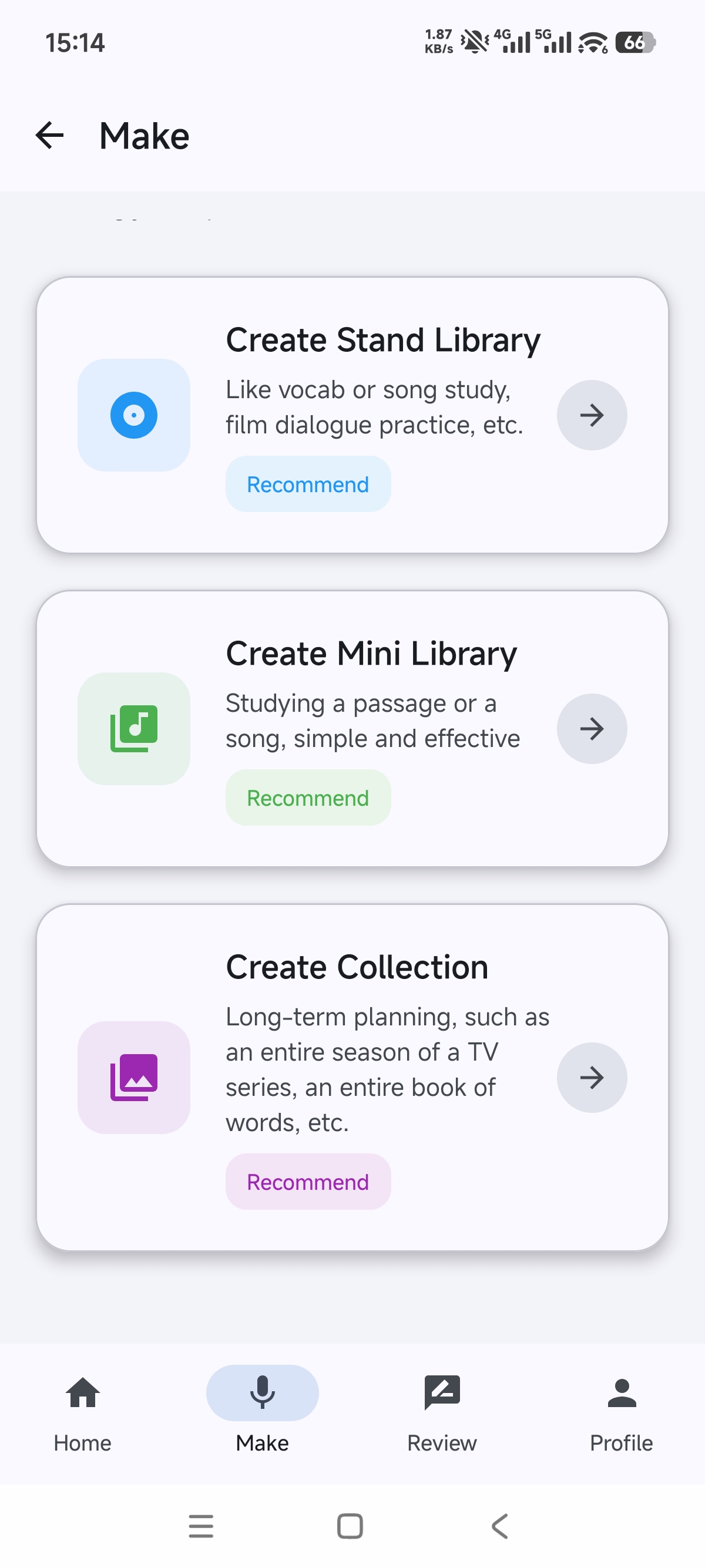
どう学ぶか・コレクション
通常は、比較的大量の切片化されたマルチメディア素材を学ぶためのものです。たとえば、ある言語の数十〜数百の例文などが該当します。
コレクションは「学習」に追加しておくほうが、より計画的に進めやすくなります。
準備はできましたか?
語跡 Atobe をダウンロード