Atobe · Guía de funciones de tareas de evaluación
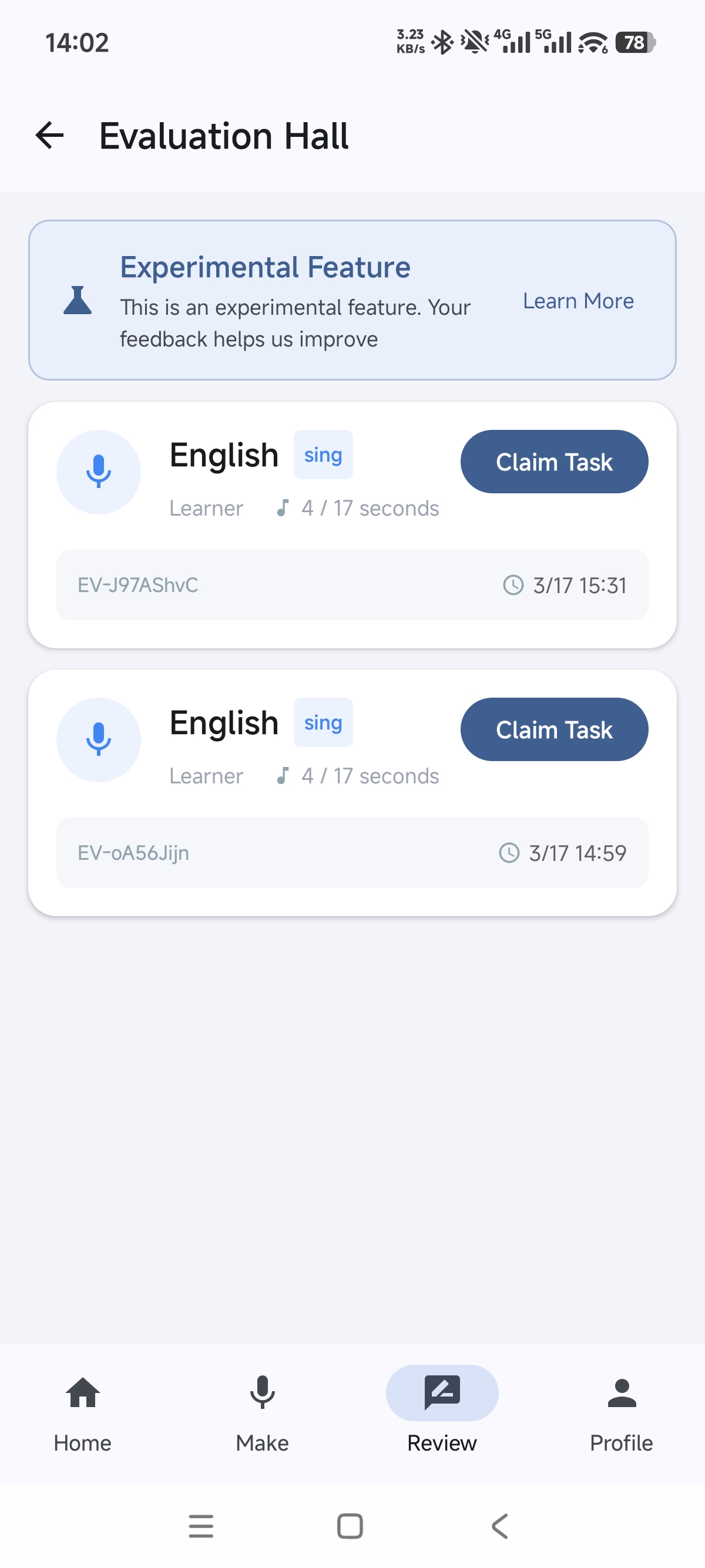
Salón de Tareas de Evaluación
Todos los que vienen al Salón de Tareas de Evaluación comparten una única identidad: el 「Referente / Evaluador」.
Podrás ver las tareas de evaluación solicitadas correspondientes a los idiomas que hayas configurado como 「Nativo」 o 「Fluido」 en tus etiquetas de idioma.
El salón muestra información resumida de las tareas. Puedes reclamarla directamente o hacer clic en la tarjeta de la tarea para consultar 「02 · Información básica de la tarea」 antes de aceptarla.
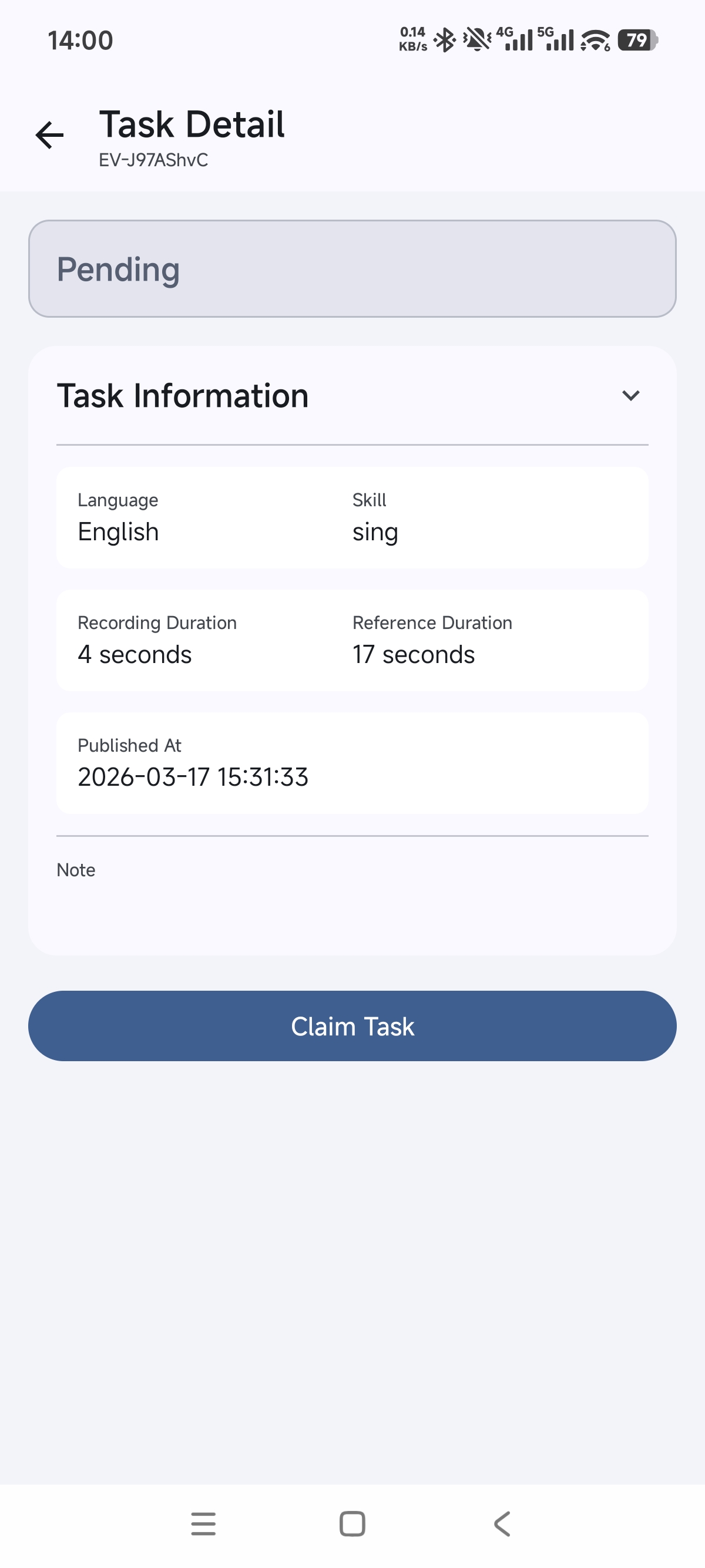
Información básica de la tarea
Consulta primero la información básica de la tarea para decidir si la aceptas. Los datos multimedia de la tarea solo se podrán cargar después de que hayas aceptado la tarea.
Los 「Referentes/Evaluadores」 realizan la evaluación comparando el audio de imitación del 「Aprendiz」 con el audio original, y también deben proporcionar su propio audio de imitación. Para más detalles, consulta 「05 · Realizar la evaluación」.
Una vez finalizada la evaluación, la tarea se considerará completada independientemente de si se agradece al evaluador. En este momento, tanto el 「Aprendiz」 como el 「Referente/Evaluador」 pueden elegir guardar la tarea en caché para poder consultarla nuevamente en el futuro. Para más detalles, consulta 「07 · Almacenar tarea en caché」.
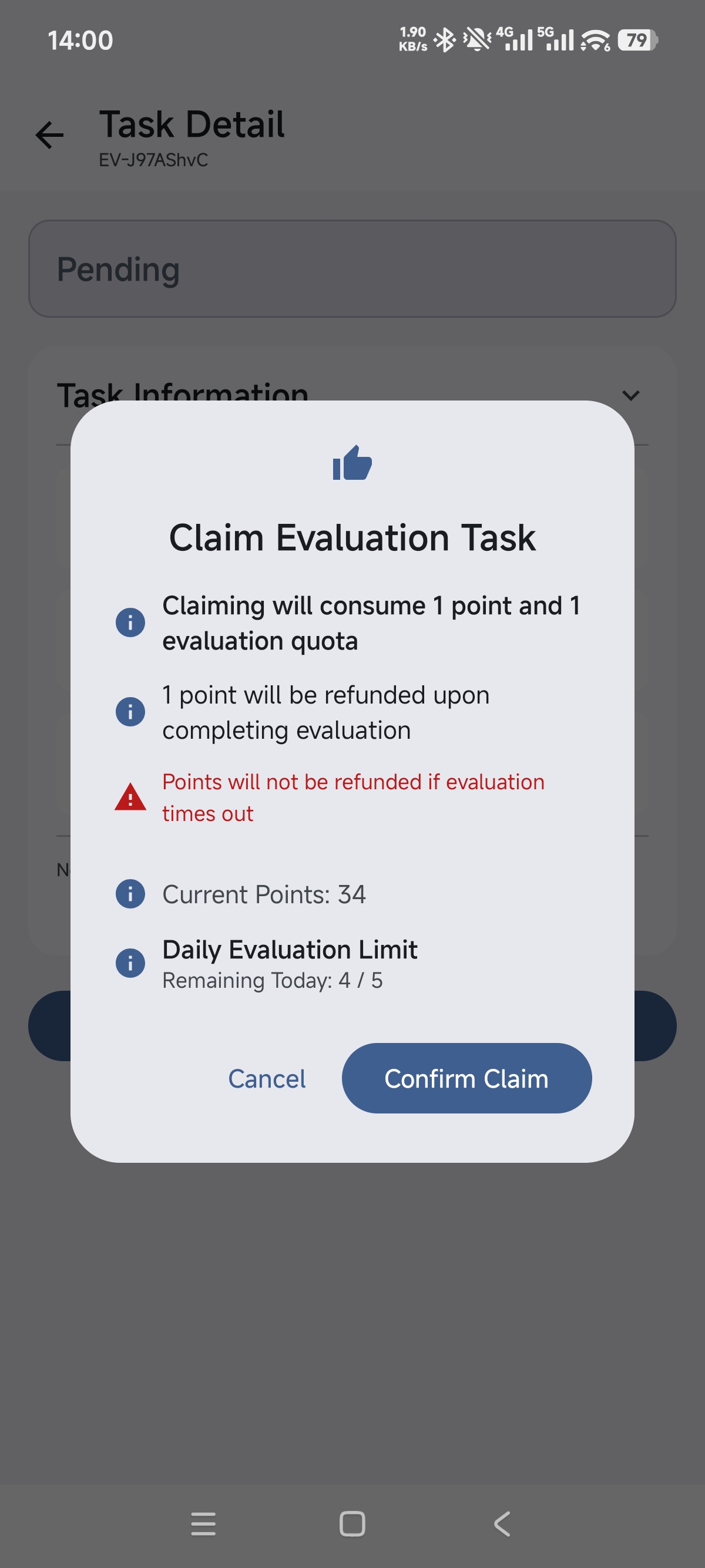
Confirmación de aceptación de tarea
Aceptar la tarea consumirá 「1 punto (depósito)」 y 「1 cupón de evaluación」.
Al completar la tarea de evaluación, el punto será devuelto y se otorgará una recompensa adicional en puntos.
La tarea tiene un límite de tiempo (actualmente 30 minutos). Si no la terminas, habrá una pequeña penalización :p
La tarea volverá entonces al Salón de Tareas de Evaluación para que otros puedan reclamarla.
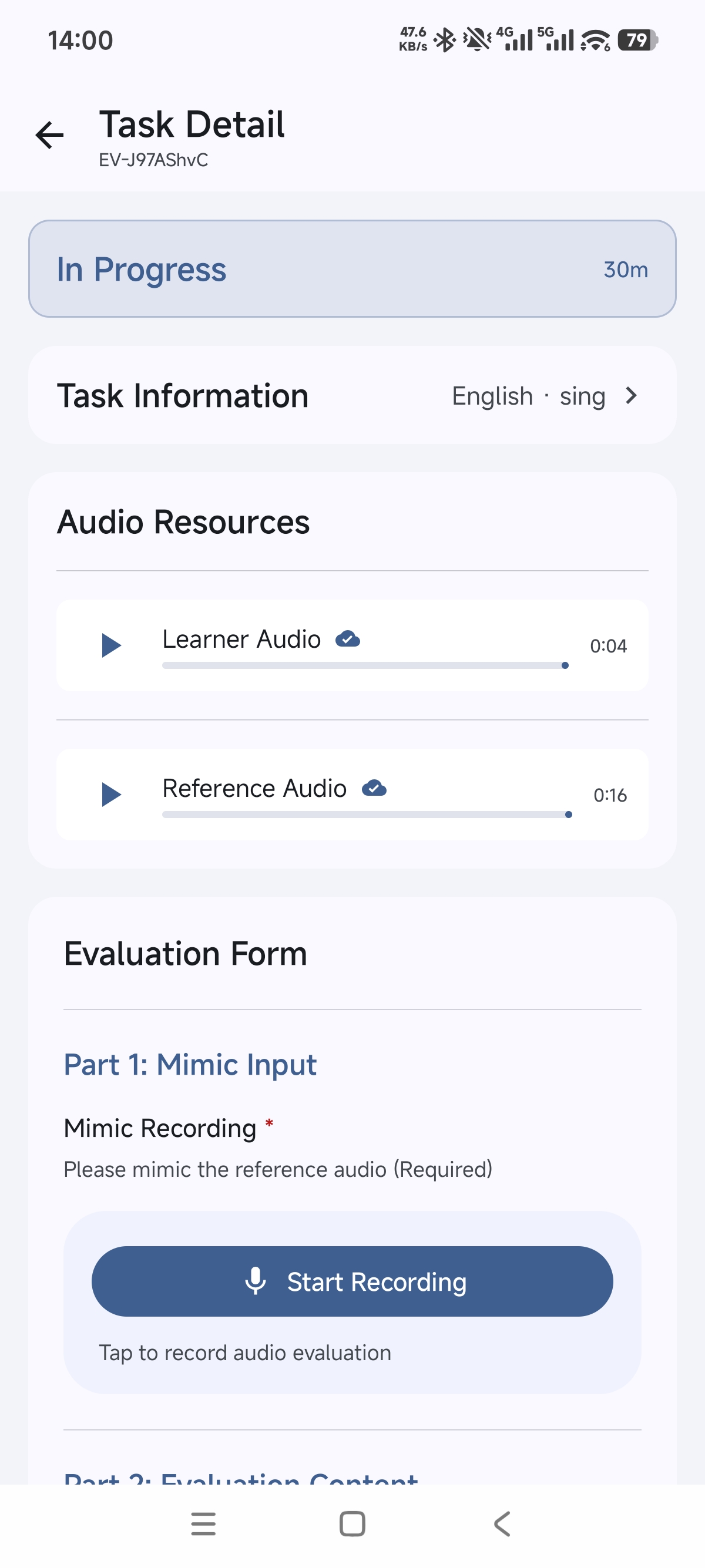
Tarea Aceptada
Las tareas que hayas aceptado se pueden ver en 「Mis Tareas」.
En los detalles de la tarea, podrás consultar el plazo límite, el audio del aprendiz, el audio de referencia y la sección de evaluación para el 「Referente / Evaluador」. Para más detalles, consulta 「05 · Realizar la evaluación」.
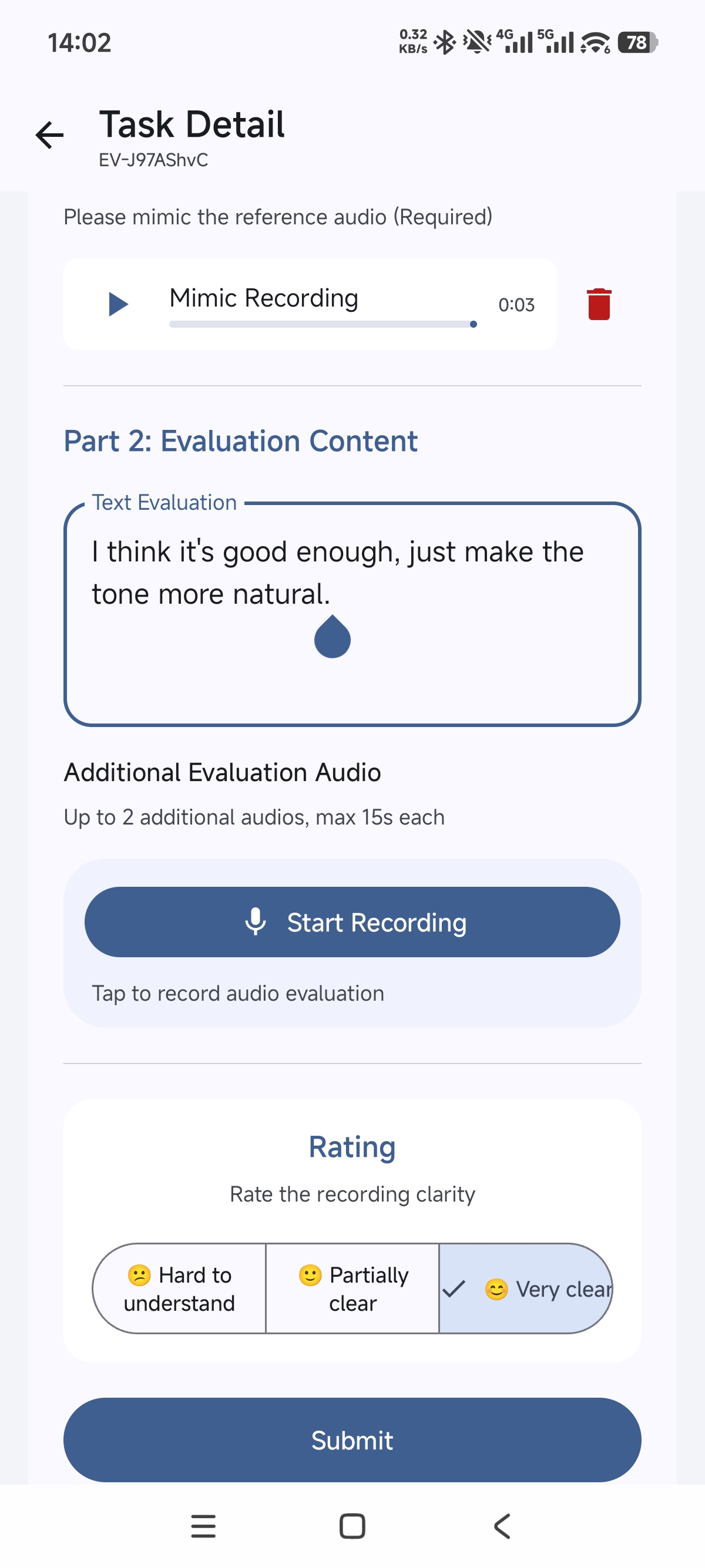
Completar la evaluación
Los 「Referentes / Evaluadores」 realizan la evaluación comparando el audio de imitación del 「Aprendiz」 con el audio original.
La evaluación consta actualmente de tres partes:
1. El Referente / Evaluador ofrece una demostración para el Aprendiz imitando el audio de referencia, proporcionando un ejemplo adicional que es 「correcto pero no necesariamente perfectamente estándar」.
2. Puedes dejar una evaluación escrita o de audio en el idioma que el Aprendiz está estudiando, ayudándolo a exponerse a expresiones más naturales.
3. Finalmente, hay una calificación con tres opciones. No es necesario pensarlo demasiado; evalúa según tu impresión sincera. Utilizamos criterios multidimensionales para evaluar si el Aprendiz ha logrado un progreso real.
Dado que todos los Referentes / Evaluadores autorizados para aceptar tareas son hablantes 「Nativos o Fluidos」 y los aprendices son principiantes, por favor imita con confianza y evalúa sin reservas — todo esto ayuda al Aprendiz 😄
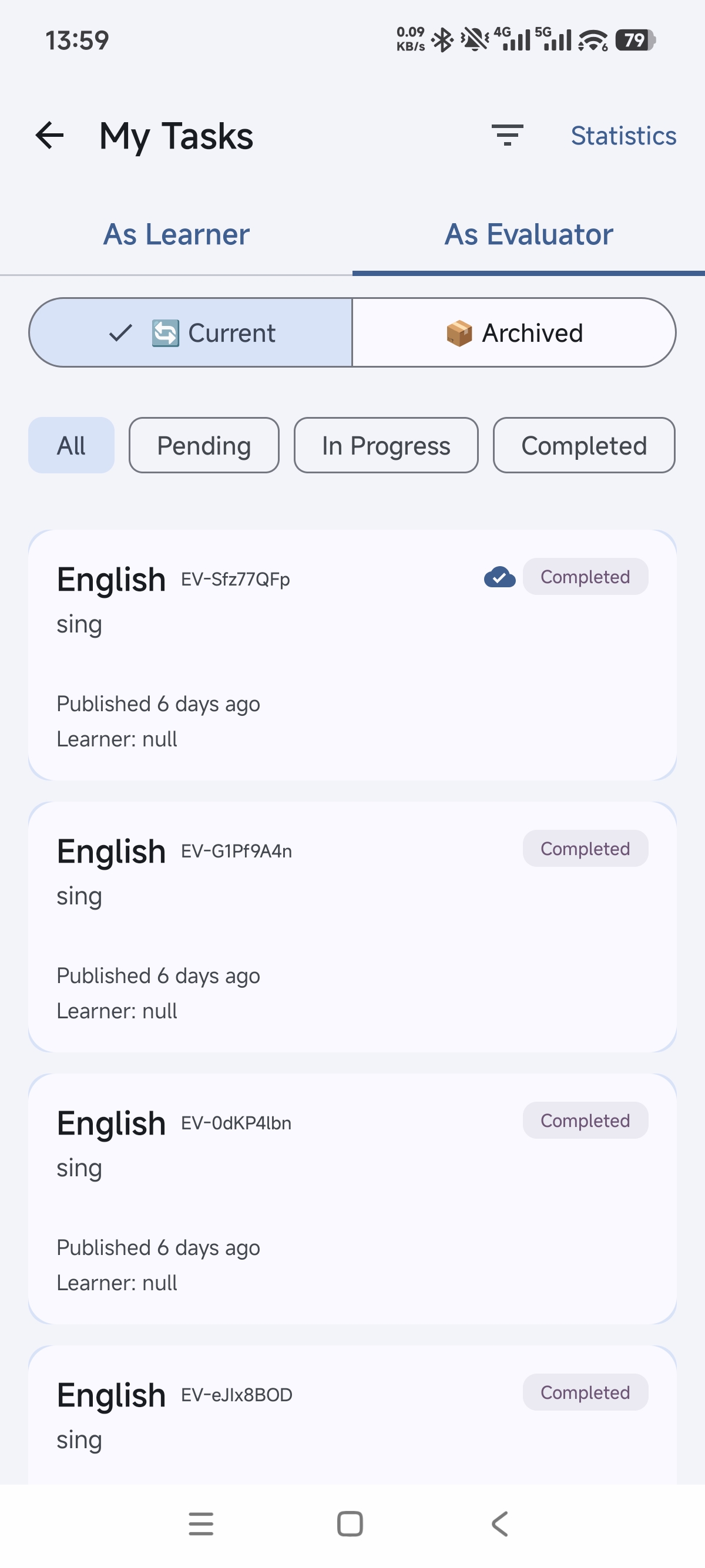
Mis Tareas
La página Mis Tareas se accede desde el enlace en la página 「Mi Perfil」.
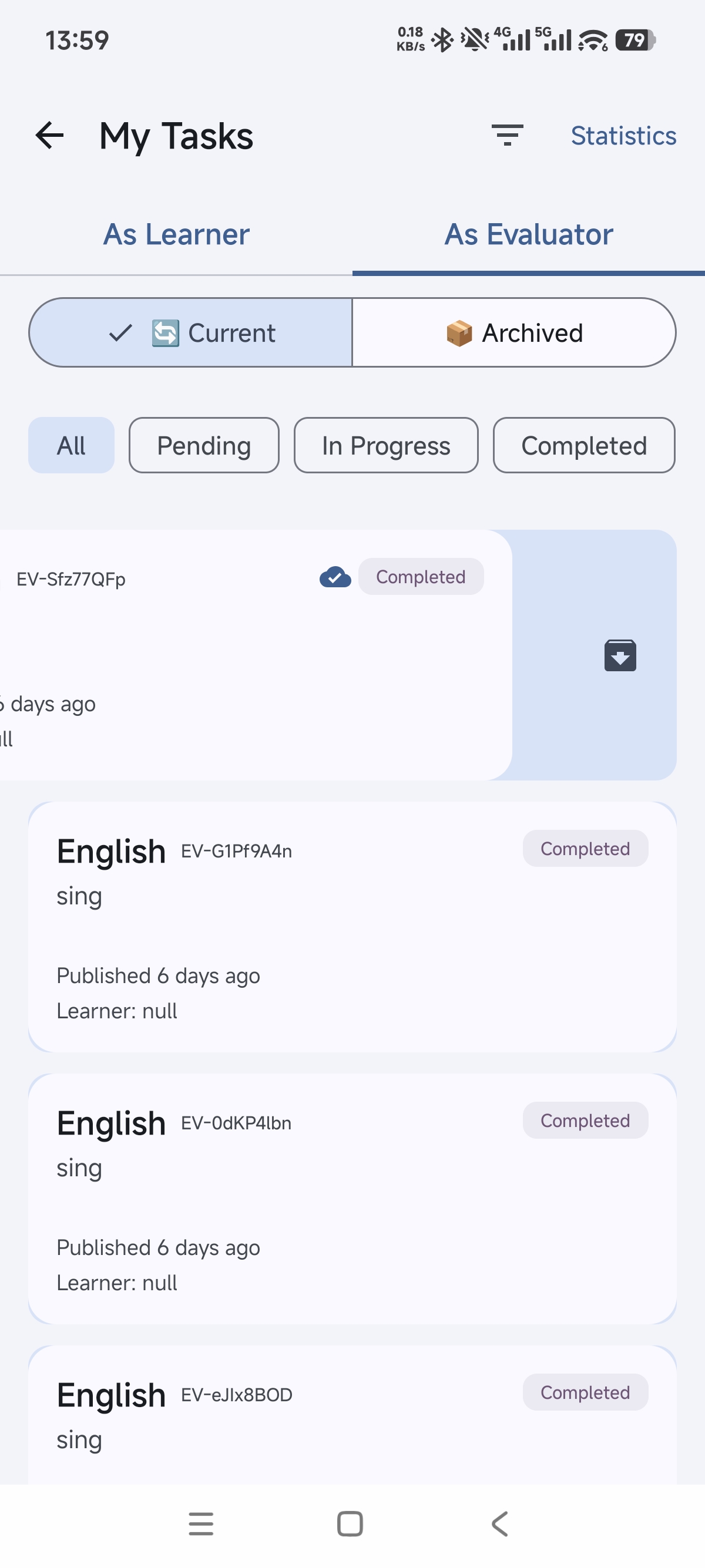
Se distinguen las funciones de 「Aprendiz」 y 「Referente / Evaluador」 mediante pestañas. También se separan las secciones de 「Activas」 y 「Archivadas」, además de botones de filtro para los diferentes estados de tarea.
Observarás que el primer botón cuenta con un icono adicional pequeño: se trata del indicador de 「07 · Almacenar tarea en caché」, cuya explicación detallada se encuentra en esa sección.
Almacenar tarea en caché
Esta aplicación se rige por el principio de 「privatización de los datos del usuario」: los datos se almacenan únicamente en el dispositivo del usuario, no se conservan en servidores ni se utilizan para análisis.
Por ello, se establece un plazo de tránsito en línea de aproximadamente 30 días, tras el cual los datos se eliminarán.
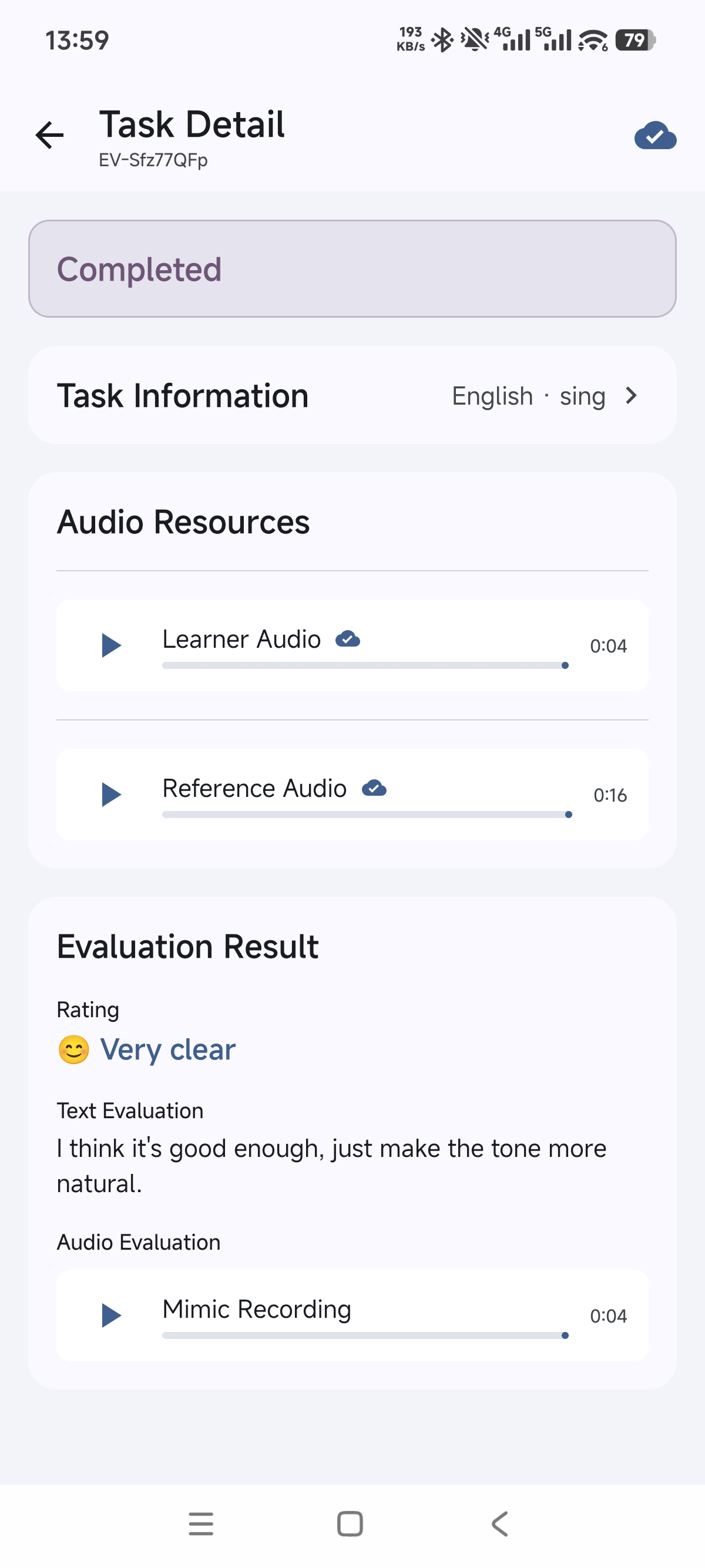
En consecuencia, si ambos usuarios consideran que una tarea es valiosa y digna de conservar, pueden almacenarla en caché mediante el botón correspondiente en la esquina superior derecha.
Una vez almacenada, aparecerá el icono de caché tal como se muestra en la imagen. Esto también se refleja en 「06 · Mis Tareas」.
Archivar tareas
A medida que las tareas se acumulen, se ha añadido una función de archivo para mostrar claramente las tareas en proceso de evaluación normal. Las tareas en caché también se distinguen con su propio indicador.
Instrucciones:
Desliza la tarjeta hacia la izquierda para archivarla.
En la sección de archivados, desliza la tarjeta hacia la izquierda para desarchivarla.
¿Listo para empezar?
Descargar Atobe Repeater